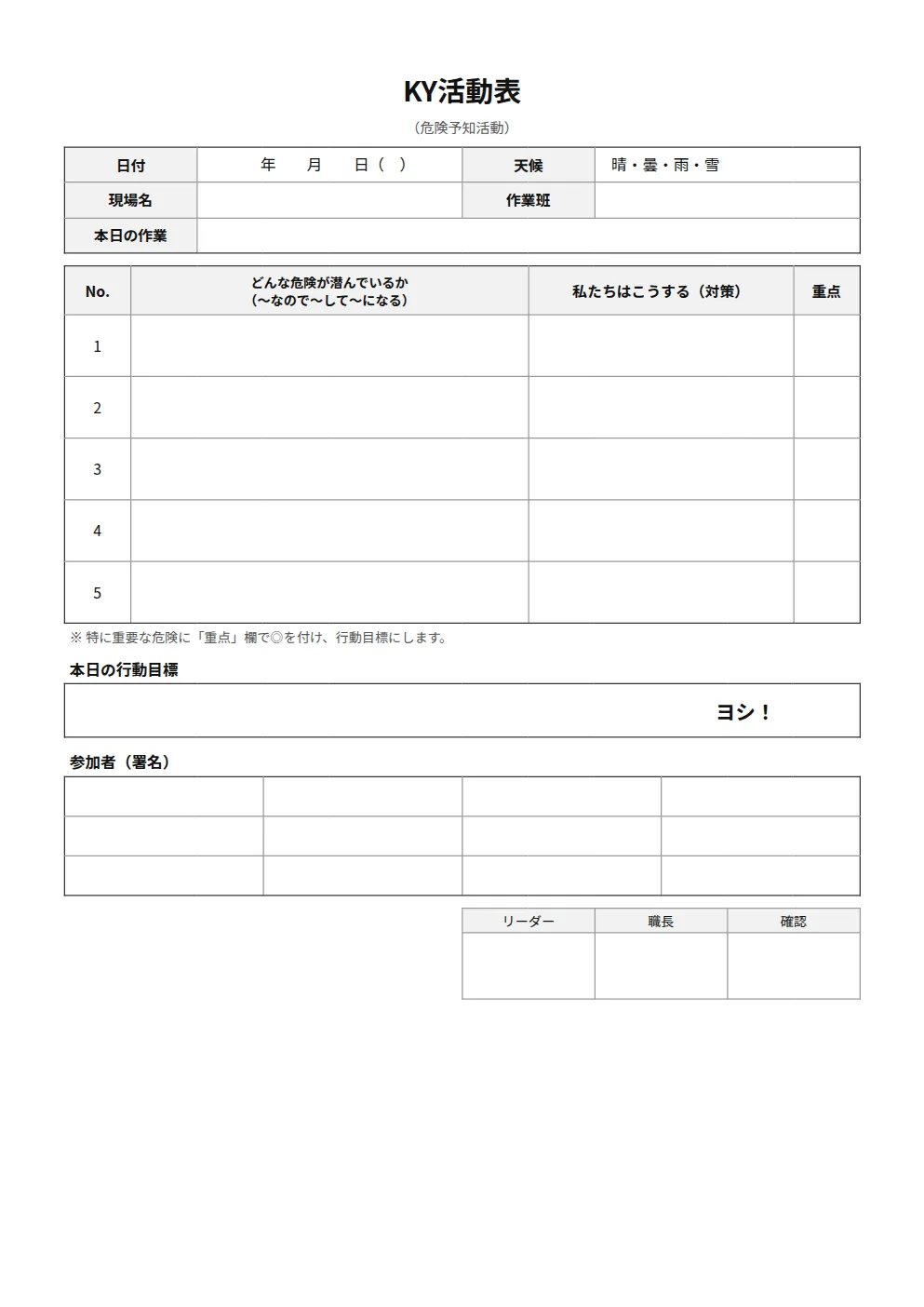
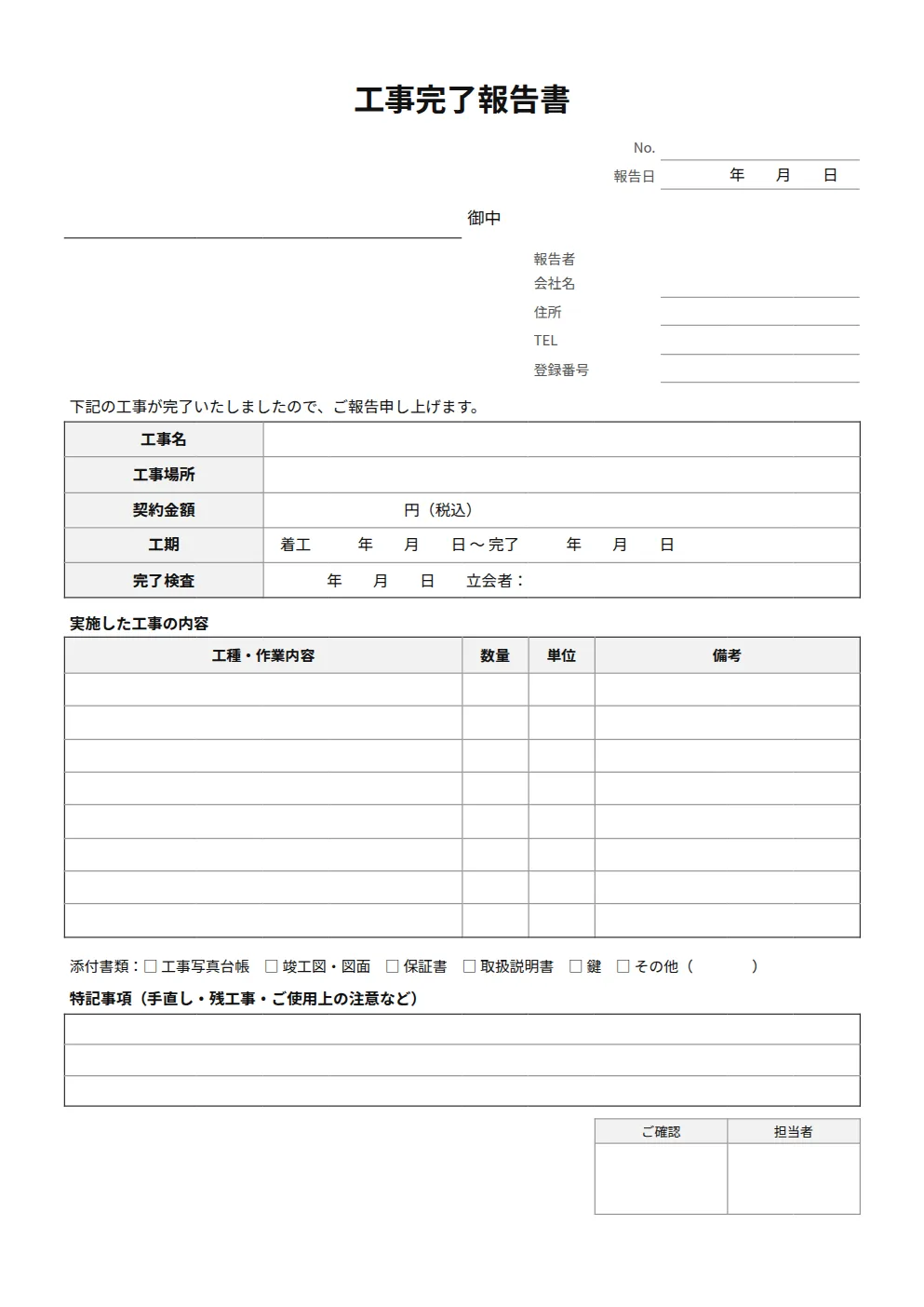
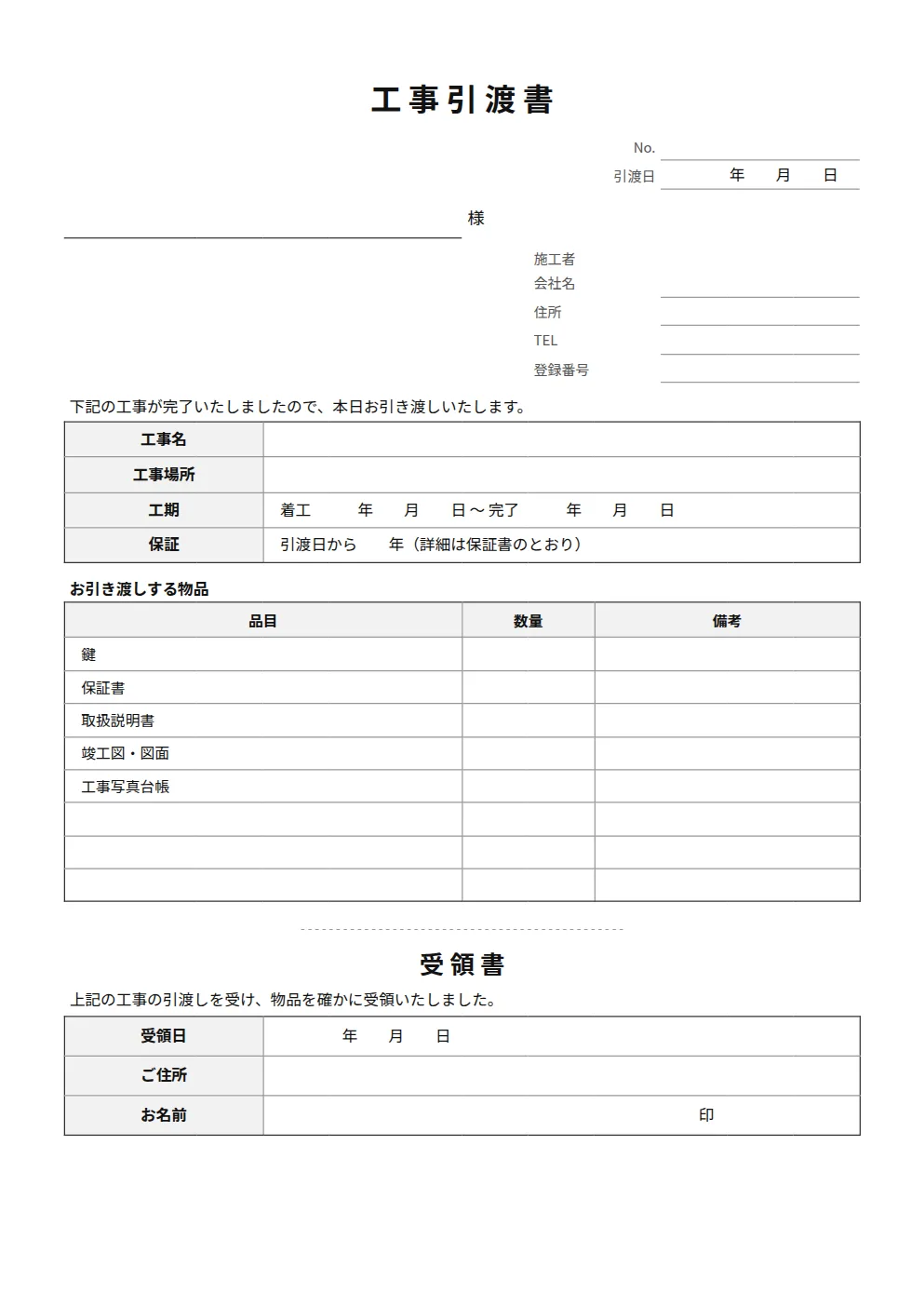
写真3枚撮影日・工種・箇所A4縦ExcelPDF
工事写真台帳テンプレート(1ページ3枚・無料エクセル)
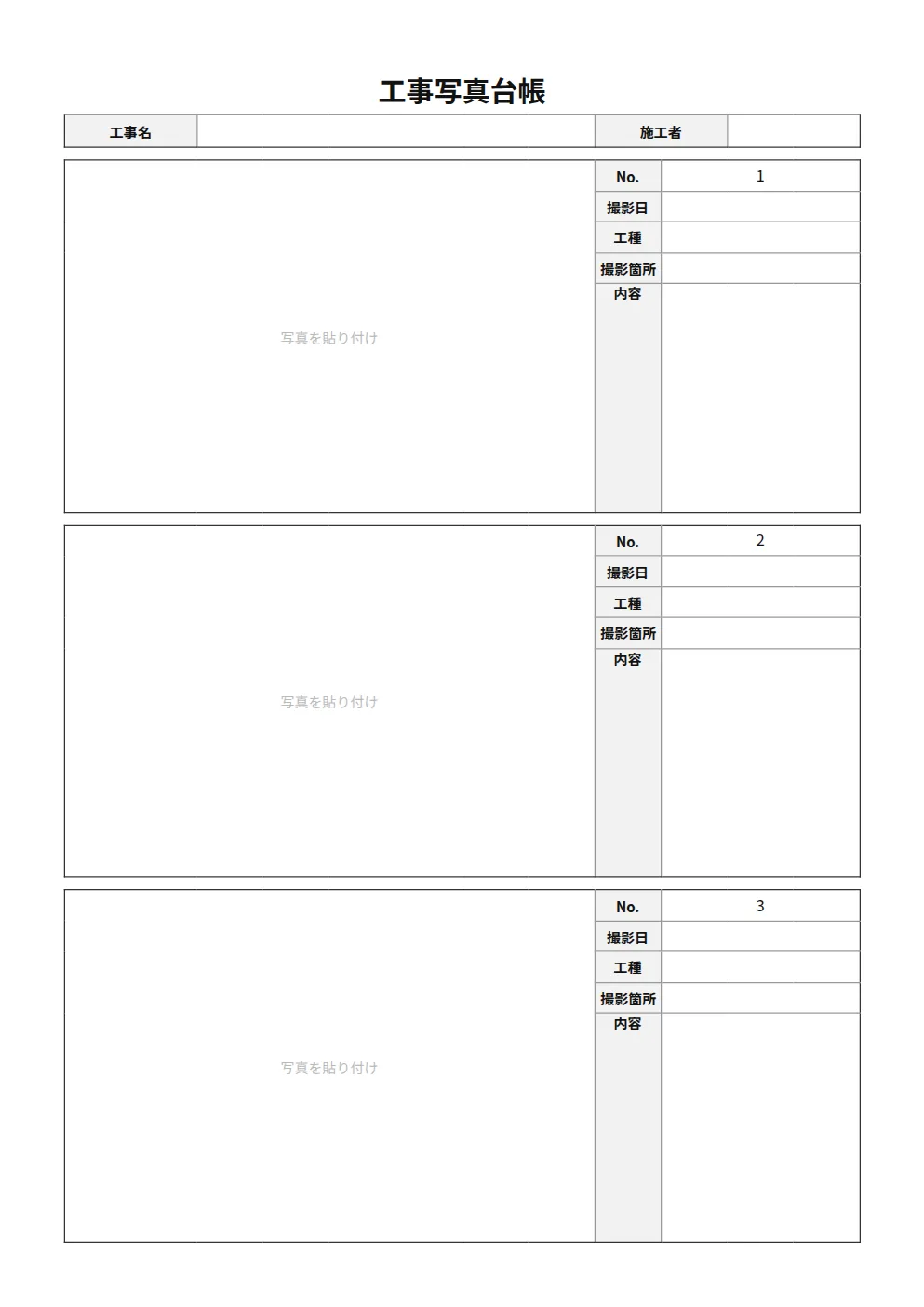
施工前・施工中・完了の写真を整理する工事写真台帳です。A4縦1ページに写真3枚、それぞれに撮影日・工種・撮影箇所・内容の欄があります。Excelの枠に写真を貼り付けるだけで、元請けや施主に出せる台帳になります。
最終更新: 形式:Excel・PDF
工事写真台帳を無料でダウンロード
- ・A4縦に写真3枚。施工前・中・後を1ページで見比べられる
- ・撮影日・工種・撮影箇所・内容の欄
- ・工事名・施工者のヘッダー
- ・写真を貼る枠は、一般的な4:3の写真が収まる大きさ
- ・ページを複製して必要な枚数まで増やせる
※ メールアドレスの入力も会員登録も不要です。クリックすると即ダウンロードされます。
使い方(5ステップ)
- 1工事名と施工者を入れる
- 2写真の枠を選び、「挿入」→「画像」で写真を入れて枠に合わせて縮小する
- 3撮影日・工種・撮影箇所・内容を入れる
- 4シートをコピーしてページを増やす
- 5PDFに書き出して、元請け・施主へ提出する
記載項目と書き方のポイント
| 項目 | ポイント |
|---|---|
| 撮影日 | 工程の順番が分かるよう、日付は必ず入れる |
| 工種 | 内訳書・見積書と同じ工種名にすると照合しやすい |
| 撮影箇所 | 「2F洋室 北面」など、場所が特定できる書き方に |
| 内容 | 施工前・施工中・完了、寸法や使用材料など、写真だけで分からない情報 |
工事写真の撮り方のコツ
- 施工前・施工中・完了を同じ位置・同じ角度から撮る
- 寸法が大事な箇所はメジャーや黒板を一緒に写す
- 隠れてしまう部分(下地・配管・断熱材)は、ふさぐ前に必ず撮る
- 1か所につき引き(全体)と寄り(詳細)の2枚を撮る
よくある質問
Q. 写真が枠からはみ出します。
A. 写真を選んで右クリック→「サイズとプロパティ」で縦横比を固定したまま縮小し、枠の中に収めてください。容量が重くなる場合は「図の圧縮」で解像度を下げると軽くなります。
Q. 公共工事の写真管理にも使えますか?
A. 公共工事では発注者ごとに写真管理基準(黒板の記載事項や電子納品の形式など)が決まっていることが多いため、その基準を優先してください。民間工事や社内記録にはこの台帳が使いやすいです。
Q. 1ページに4枚・6枚にできますか?
A. 枠の行の高さを小さくし、1ブロックの大きさを調整すれば可能です。台帳を見る人が写真の細部を確認できる大きさを保つのがおすすめです。
Excelで作り続けますか、それとも1分で終わらせますか
テンプレートは便利ですが、毎月となると話は別です。よくある3つのつまずきと、セイQでの答えです。
「テンプレートの表がずれる・数式を壊してしまう」
行を足したり消したりするたびに、合計の数式を直していませんか。セイQは行を何行増やしても合計・消費税・粗利が自動で追随します。数式を触る必要がありません。
「毎月ほぼ同じ内容なのに、毎回1から作っている」
前回の書類を複製して、日付と数量を直すだけで完成します。取引先・単価も登録しておけば選ぶだけ。同じ現場の2回目以降は数分で終わります。
「見積 → 納品 → 請求で、同じ内容を3回打ち直している」
見積書から納品書・請求書へワンクリックで引き継げます。転記ミスが起きず、金額が食い違うこともありません。控えもすべて残ります。
無料でできること(登録30秒・クレジットカード不要)
- ・見積書・請求書・納品書の作成は無制限。PDF出力・印刷もそのまま
- ・26種類のデザインのうち7種類が無料で使えます(あとから切り替え可)
- ・建設業の階層内訳(大項目→中項目→小項目)と法定福利費にも対応
- ・一覧で見られるのは最新5件まで(建設の階層見積は3件)、顧客登録は5件まで。増やしたい場合のみ有料プラン
Excelの作り直し、毎月していませんか。
写真台帳と請求書を別々に作っていませんか。セイQなら見積・請求と工事の情報を顧客ごとにまとめて管理できます。登録30秒・クレカ不要・無料プランあり。