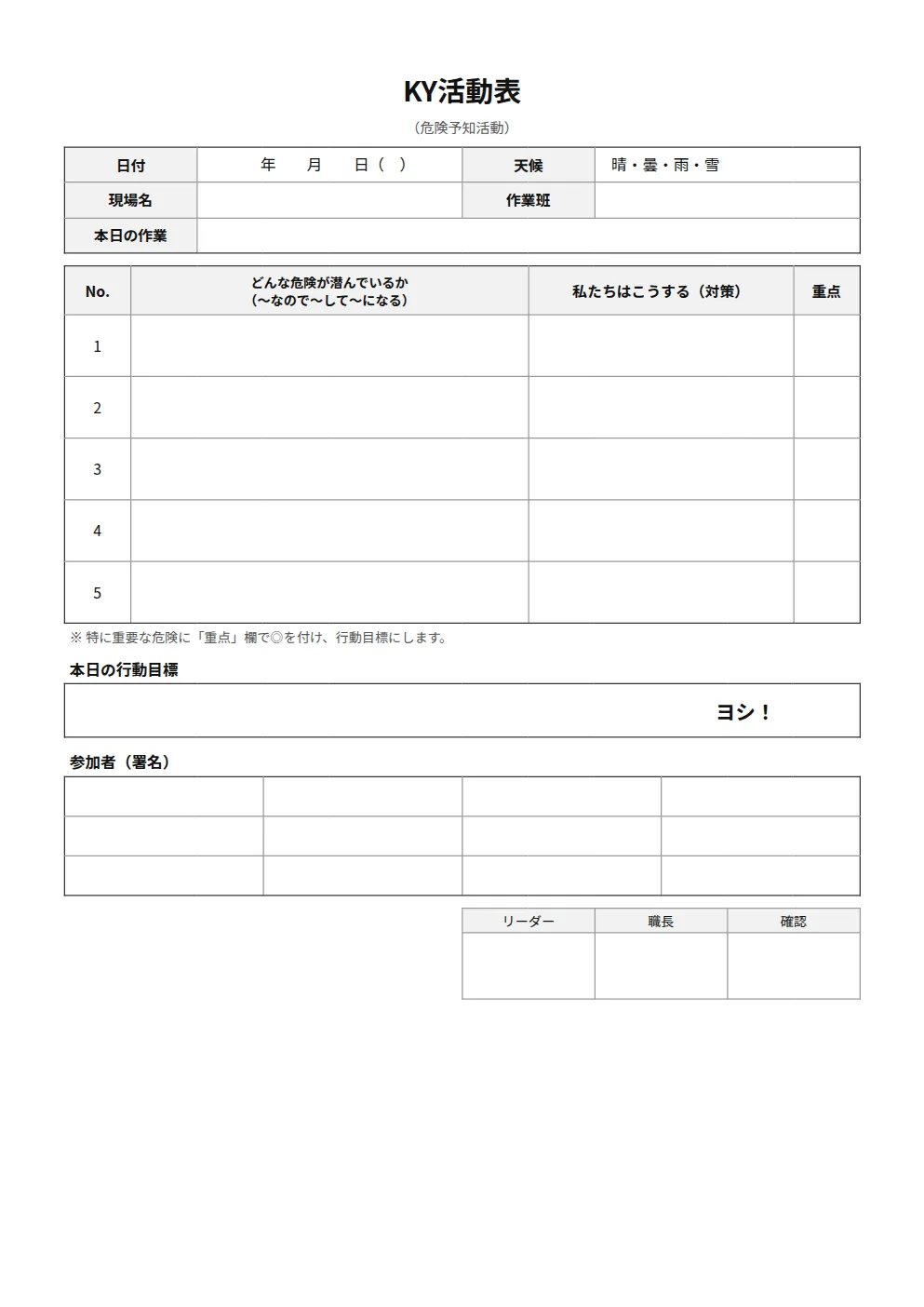
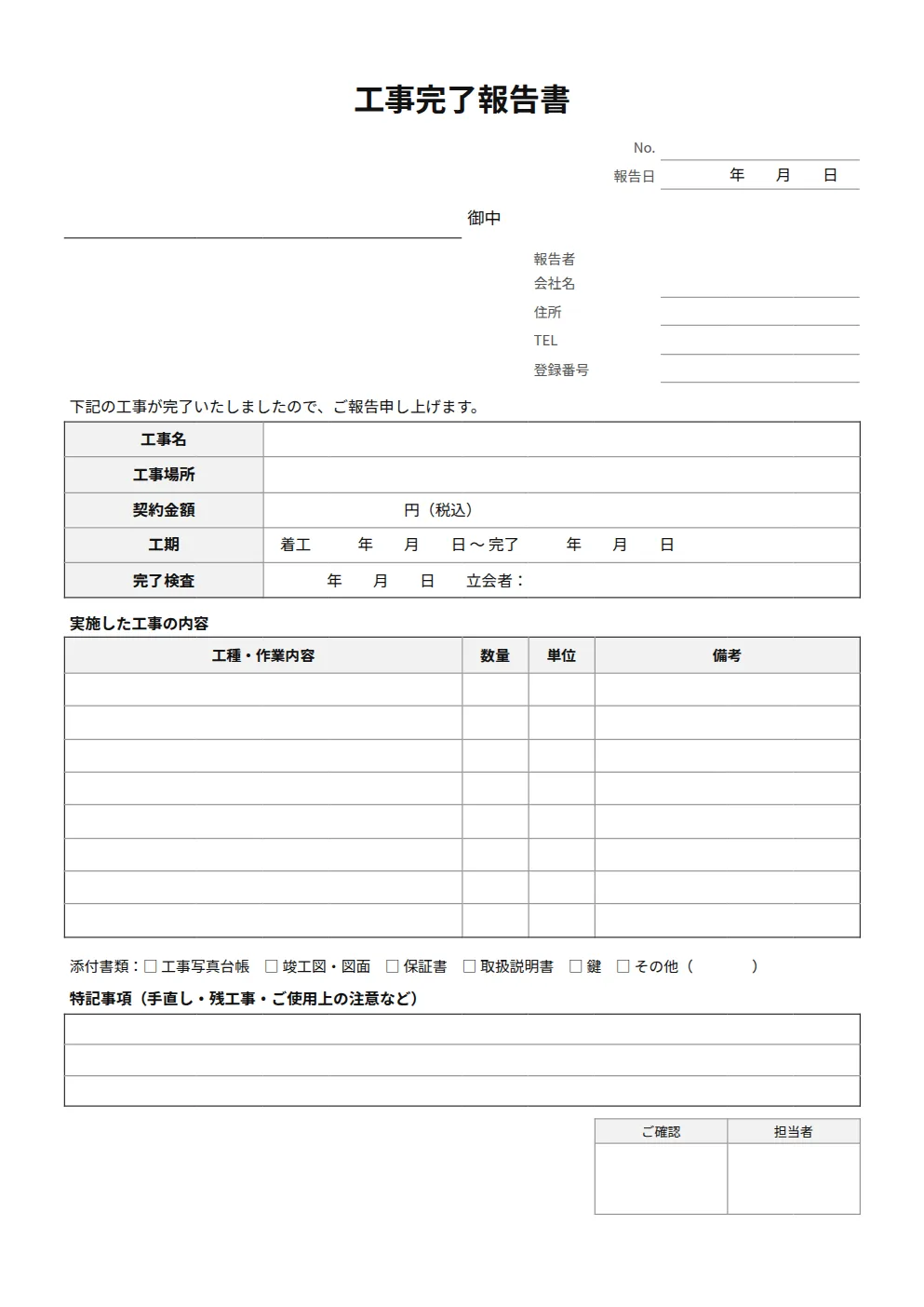
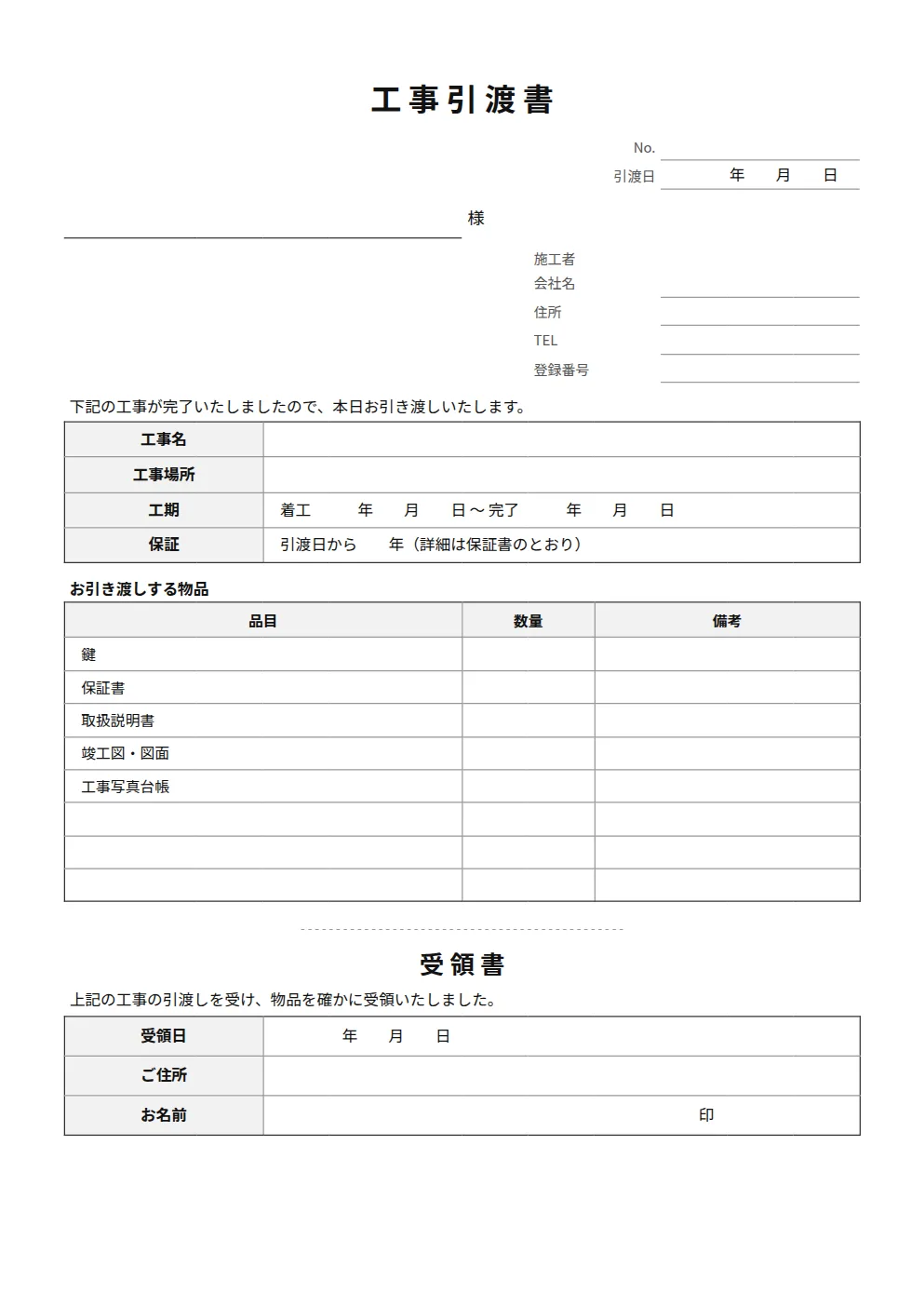
バーチャート31日分日付・曜日を自動A4横Excel
工程表テンプレート(バーチャート・無料エクセル・A4横)
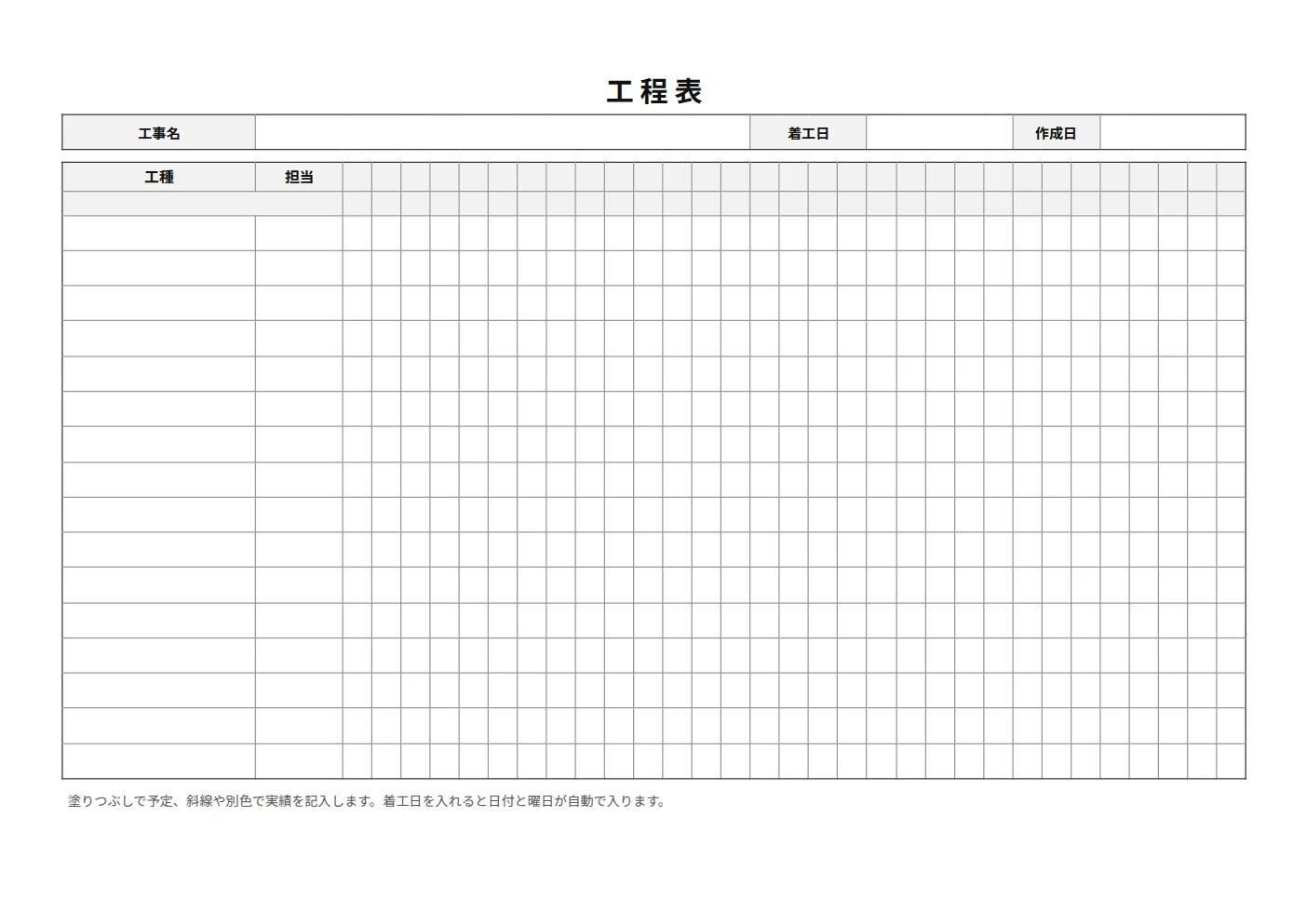
工種ごとの予定を横棒で示すバーチャート工程表です。着工日を入れると31日分の日付と曜日が自動で入り、セルを塗りつぶすだけで工程表が完成します。工種16行・担当欄つき。A4横1枚に収まります。
最終更新: 形式:Excel・PDF
工程表(バーチャート)を無料でダウンロード
- ・着工日を入れると、31日分の日付と曜日が自動で入る
- ・工種16行・担当欄つき
- ・セルの塗りつぶしで予定、斜線や別色で実績を記入
- ・A4横1枚。施主・元請け・協力会社に配りやすい
- ・工事名・作成日の欄
※ メールアドレスの入力も会員登録も不要です。クリックすると即ダウンロードされます。
使い方(5ステップ)
- 1工事名と着工日を入れる(日付と曜日が自動で入る)
- 2工種(解体・木工事・内装など)と担当を上から順に書く
- 3各工種の予定期間のセルを塗りつぶす
- 4工事が進んだら実績を別の色や斜線で書き込む
- 5印刷またはPDFにして関係者に配る
記載項目と書き方のポイント
| 項目 | ポイント |
|---|---|
| 着工日 | 日付として入力(例:2026/12/1)。ここから31日分が自動で並ぶ |
| 工種 | 作業の順番どおりに上から並べると、前後関係が見やすい |
| 担当 | 協力会社名や職人名。誰に連絡すればよいかが分かる |
工程表を作るときの順番
- 工種を作業の順に書き出す(解体→設備→木工事→内装→クリーニングなど)
- 各工種の日数を見積もる
- 前の工種が終わらないと始められないもの(前後関係)を確認する
- 完成日から逆算して、余裕日(予備日)を入れる
よくある質問
Q. 31日を超える工事はどうしますか?
A. シートを複製し、2枚目の着工日欄に1枚目の最終日の翌日を入れると、続きの日付が自動で並びます。
Q. 土日や祝日に色を付けたいです。
A. 日付の行を選んで「条件付き書式」→「数式を使用」で、WEEKDAY関数を使って土日のセルに色を付けられます。
Q. ガントチャートとバーチャートは違いますか?
A. ほぼ同じ意味で使われます。建設では工種ごとの期間を横棒で示す工程表を「バーチャート」と呼ぶことが多いです。
Excelで作り続けますか、それとも1分で終わらせますか
テンプレートは便利ですが、毎月となると話は別です。よくある3つのつまずきと、セイQでの答えです。
「テンプレートの表がずれる・数式を壊してしまう」
行を足したり消したりするたびに、合計の数式を直していませんか。セイQは行を何行増やしても合計・消費税・粗利が自動で追随します。数式を触る必要がありません。
「毎月ほぼ同じ内容なのに、毎回1から作っている」
前回の書類を複製して、日付と数量を直すだけで完成します。取引先・単価も登録しておけば選ぶだけ。同じ現場の2回目以降は数分で終わります。
「見積 → 納品 → 請求で、同じ内容を3回打ち直している」
見積書から納品書・請求書へワンクリックで引き継げます。転記ミスが起きず、金額が食い違うこともありません。控えもすべて残ります。
無料でできること(登録30秒・クレジットカード不要)
- ・見積書・請求書・納品書の作成は無制限。PDF出力・印刷もそのまま
- ・26種類のデザインのうち7種類が無料で使えます(あとから切り替え可)
- ・建設業の階層内訳(大項目→中項目→小項目)と法定福利費にも対応
- ・一覧で見られるのは最新5件まで(建設の階層見積は3件)、顧客登録は5件まで。増やしたい場合のみ有料プラン
Excelの作り直し、毎月していませんか。
工程表と見積を別々に管理していませんか。セイQの建設見積なら、工種ごとの金額を階層でまとめ、原価や粗利も一緒に管理できます。登録30秒・クレカ不要・無料プランあり。